
 Juan David Quiroga Arias
Cuando llegan las semanas de receso, hay algunos estudiantes que dejan algunas tareas para esas semanas. El problema, copiar la información del material de apoyo, porque la plataforma va a estar inactiva en vacaciones. Tal vez, para algunos puede que no sea un problema, pero puede haber mal interpretaciones de una actividad si no se copia correctamente, o puede que se te olvide copiarla o que haya un vídeo o información que para ti sea “clave” para tu tarea. En fin, pueden pasar muchas cosas. Por eso el día de hoy te voy a enseñar como tener el material de apoyo completo de cualquier semana y materia sin necesidad de que la plataforma Skolmi esté activa.
Como saben el material de apoyo está en una presentación de Genially, si es privada nadie la puede ver, por ende, si es pública todos la podemos ver y compartir. Lo que podemos deducir, es que es pública, porque todos los estudiantes la podemos ver, pero lo raro es que no se puede compartir, en otras palabras, no aparece el icono de “compartir”, lo contrario pasa en la primera presentación que ves, en donde están los iconos de cartelera, cafetería y consultorio.
Para dar solución a ello, tuve en cuenta mi artículo anterior “¡Adiós a las marcas de agua! El truco secreto para usar Canva Pro gratis”, (que puedes leer si te interesa dándole clic a mi perfil), en donde, al acceder al código de la página puede obtener imágenes premium sin costo adicional. Entonces, vamos a hacer algo similar.
Entra a la materia que desees guardar. Luego das clic derecho y te va a desplegar un menú. Selecciona en “inspeccionar”.
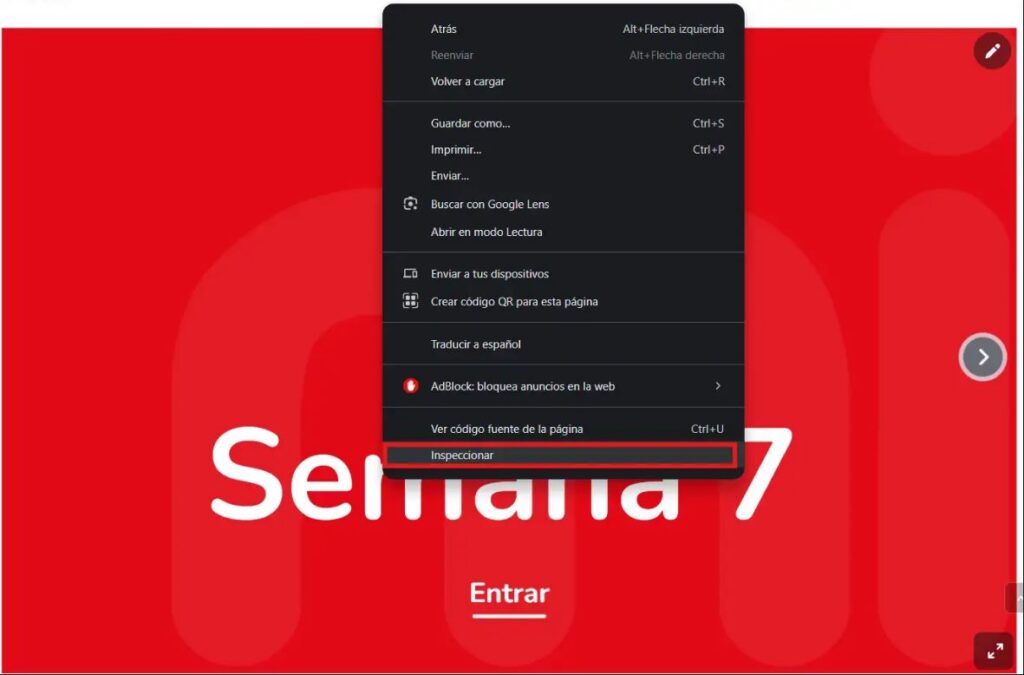
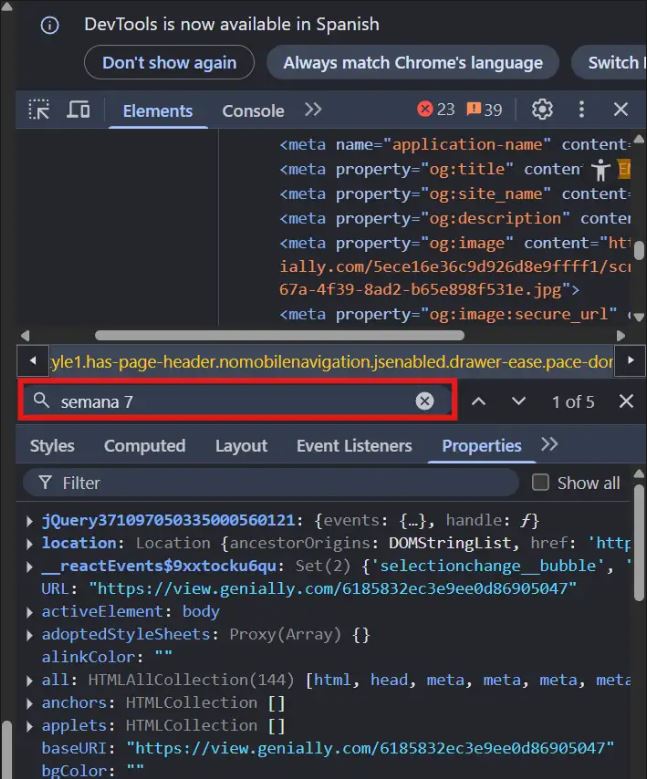
Te va a aparecer un menú con el código de la página. Después teclea “Ctrl + F” (no teclees el “+”, es de referencia), luego de esto te va a señalar donde puedes buscar en el código. En la barra de búsqueda, pones la semana de estudio que necesites, por ejemplo: “Semana 1”.
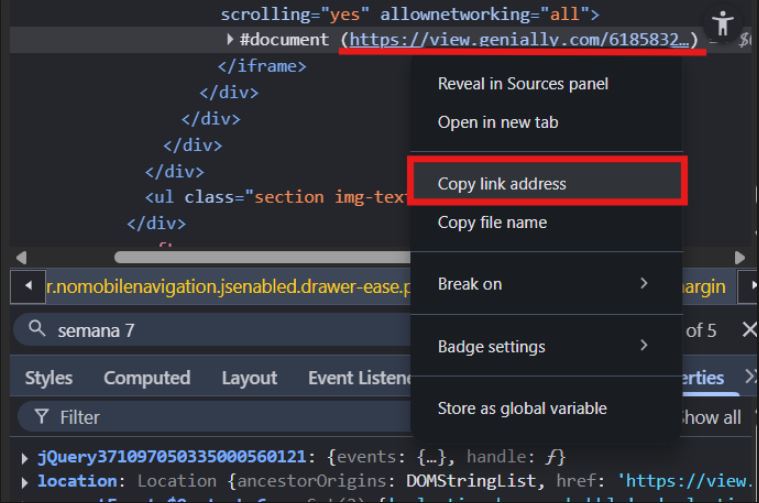
Puede que te aparezca el link un renglón abajo o puede que esté mucho más arriba, pero el aspecto del link es lo que tienes que buscar (pon atención a la siguiente imagen). Cuando lo encuentres, le das click derecho y luego en “copy link address”.
Copias el link en otra pestaña (en la barra de búsqueda de arriba), y te va a aparecer la presentación completa.
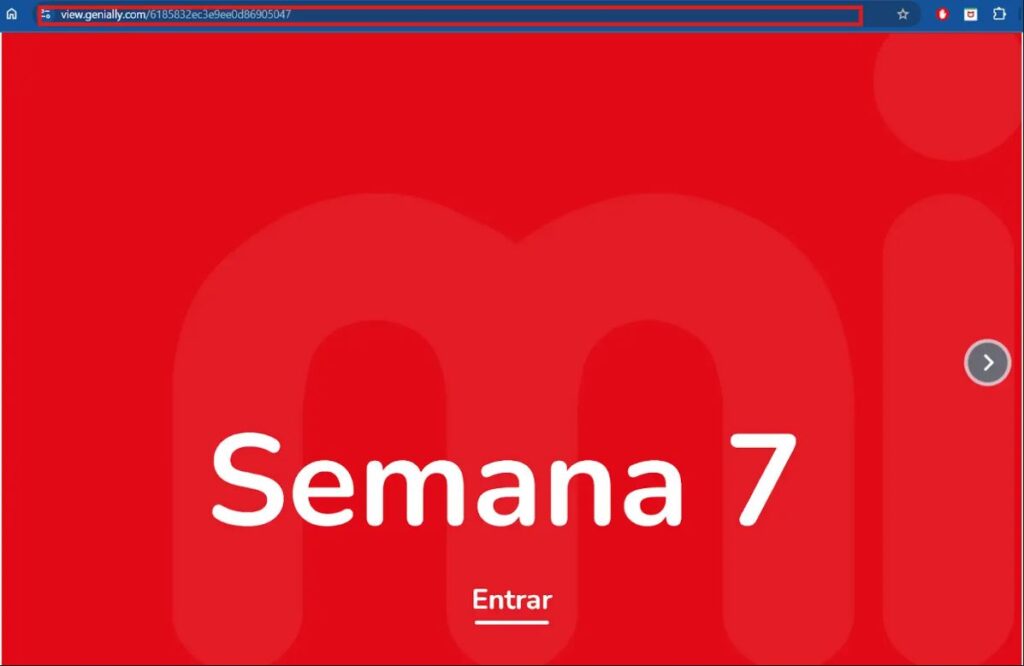
Puede que tenga un nombre diferente a la materia original, pero va a estar el mismo contenido que el de la plataforma. Igualmente, revisa si es la presentación correcta, si no es, vuelve a realizar el procedimiento y verificas si lo estás haciendo de forma correcta.
Va a quedar guardado en tu historial.
Finalmente, hay que aclarar que no se pueden enviar tareas en vacaciones, porque los botones son links directos a la plataforma, que por esas épocas estará inactiva.







Manito que mi diosito me lo bendiga, proteja y ampare