
 Juan David Quiroga Arias
Canva es una plataforma en la cual puedes crear presentaciones, folletos, logos, etc. El gran problema es que gran parte de los elementos, como las imágenes o GIFs están incluidas en la versión Pro de Canva, es decir que necesitas pagar para acceder al elemento que quieras y que esté marcado con una corona. Hay que aclarar que las puedes utilizar, pero van a tener marca de agua, es algo que se superpone a la imagen y que identifica el autor o dueño, en este caso, Canva. A pesar de que la suscripción no sea muy costosa (13.000 COP $, al mes), hay personas como yo, que no usamos Canva frecuentemente, por esta razón no llega a ser coherente pagar para usarlo una vez. Por lo anterior, voy a mostrarte una solución para que puedas acceder a esas imágenes y GIFs, gratis, sin fondo (PNG) y sin marca de agua.
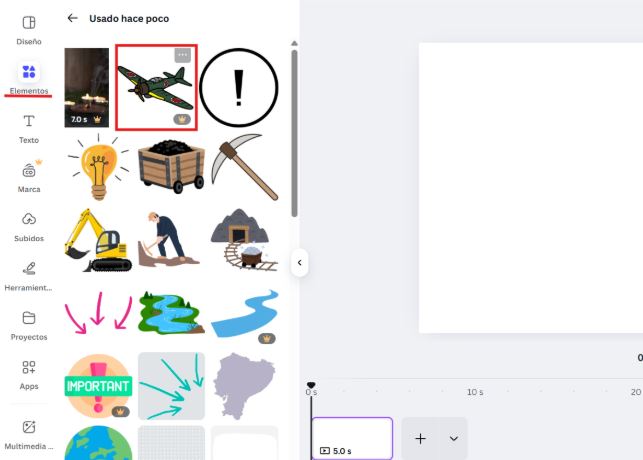
Comenzamos con las imágenes. En este caso vamos a seleccionar cualquier formato, como video, presentación, folleto, etc. Estando en el proyecto nos dirigimos al panel, que está en la parte izquierda de la pantalla. Ahí nos vamos a elementos y luego se elige una imagen, que tenga una corona en la parte inferior derecha.
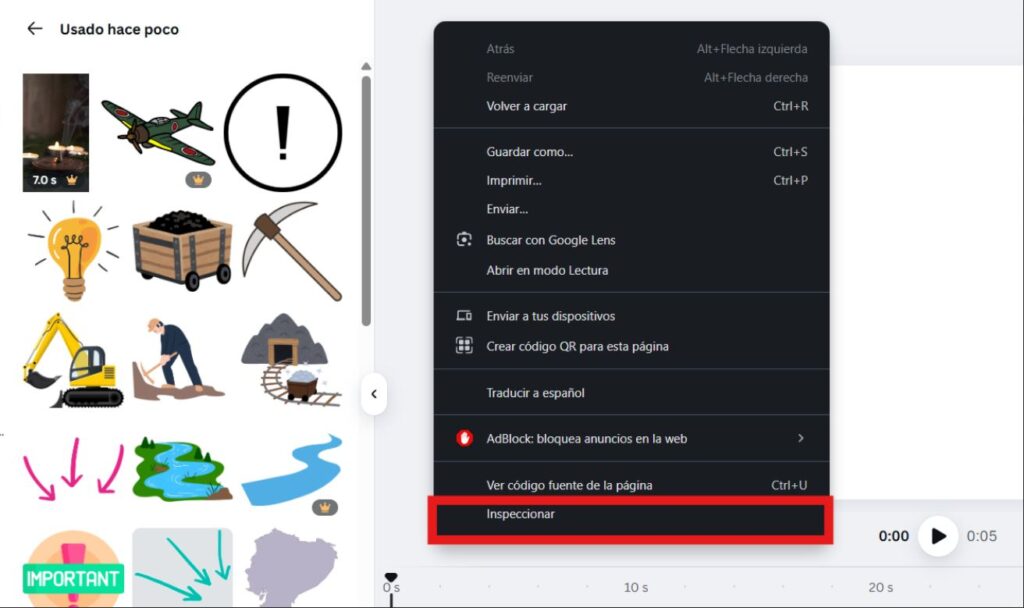
Luego de haberla elegido, no la vamos a seleccionar, vamos a hacer lo siguiente. En los marcos en donde está en blanco, le damos clic derecho, nos va a aparecer un menú pequeño, en el cual tenemos que seleccionar “inspeccionar”. Si no te sale el menú, muy probablemente lo estás haciendo dentro del panel de Canva o donde está la presentación, folleto, entre otros. Tienes que hacerlo en los marcos blancos.
Después se va a desplegar un menú en donde está el código de la página. En la parte superior izquierda de ese menú hay un icono pequeño (una flecha señalando un cuadrado), le damos clic y luego seleccionamos la imagen que anteriormente se eligió.
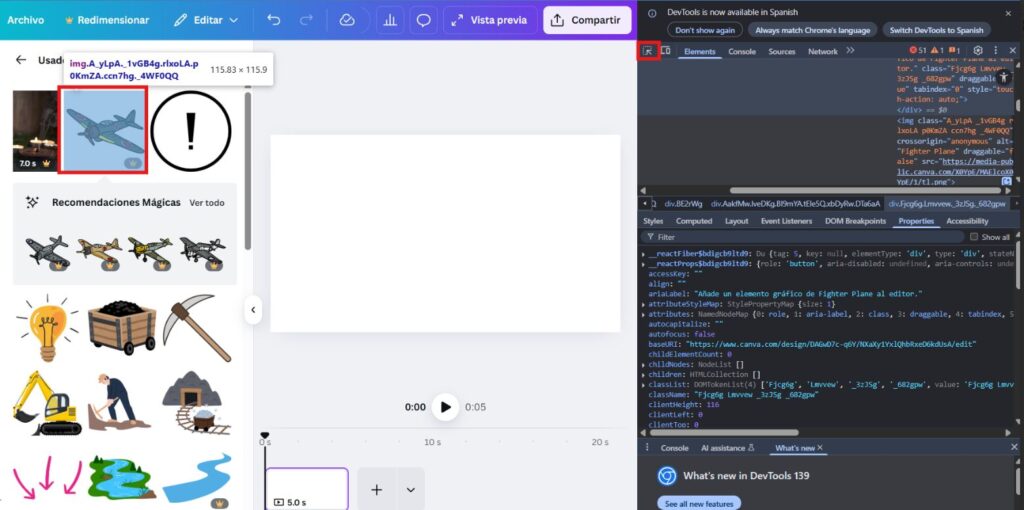
Nos va a seleccionar un bloque de código, pero el enlace de la imagen siempre está en el de abajo. Pasamos el mouse por el enlace y en el cuadro que nos va a aparecer, le damos en el enlace que contiene.
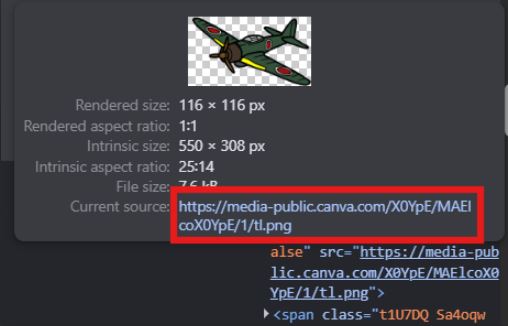
Nos va a dirigir a otra pestaña en donde está la imagen. Le damos clic derecho y copiamos la imagen.
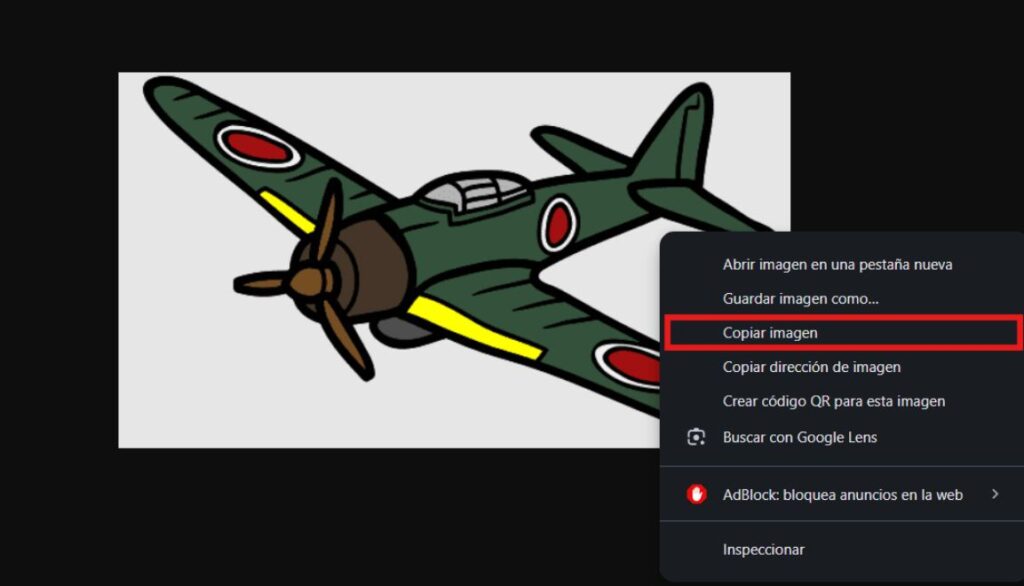
Luego la copiamos en nuestro proyecto, y nos sale sin marca de agua y sin fondo (PNG).

Nota: Si se copia solo el enlace puede que la imagen no sea PNG, es decir que tenga un fondo blanco, y si se descarga puede que pase lo mismo.
Ahora vamos con los GIFs. El proceso es igual hasta el penúltimo paso (cuando nos aparece la pestaña con el GIF), en este caso no se puede copiar la imagen ni el enlace, porque al pegarlo nos va a aparecer solo como una imagen (copiar GIF) o nos aparece con un fondo blanco (copiar link). La solución es “guardar la imagen como…” dándole clic derecho a la imagen.
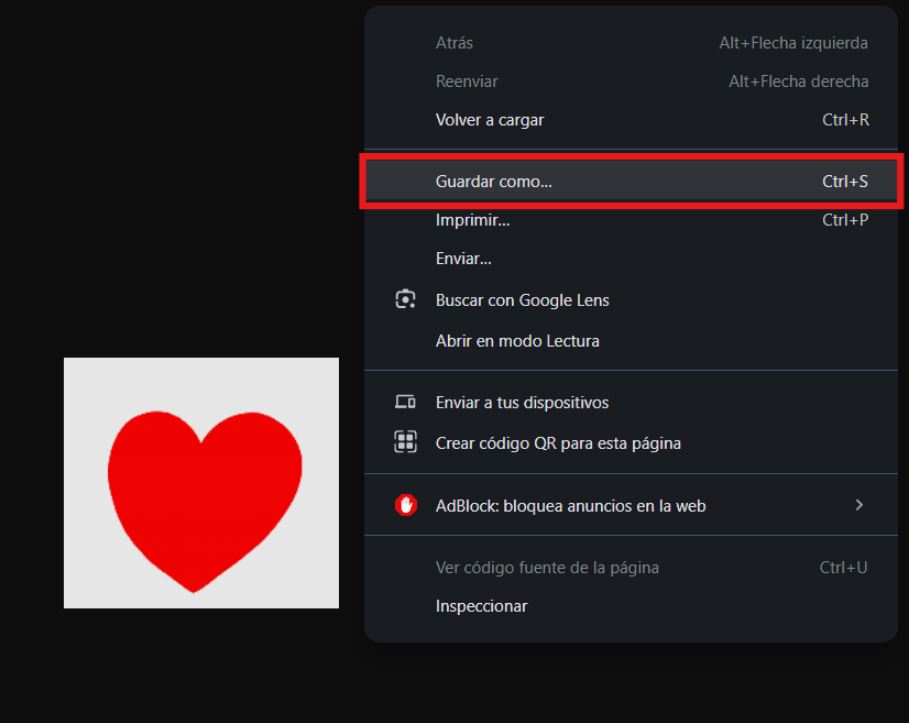
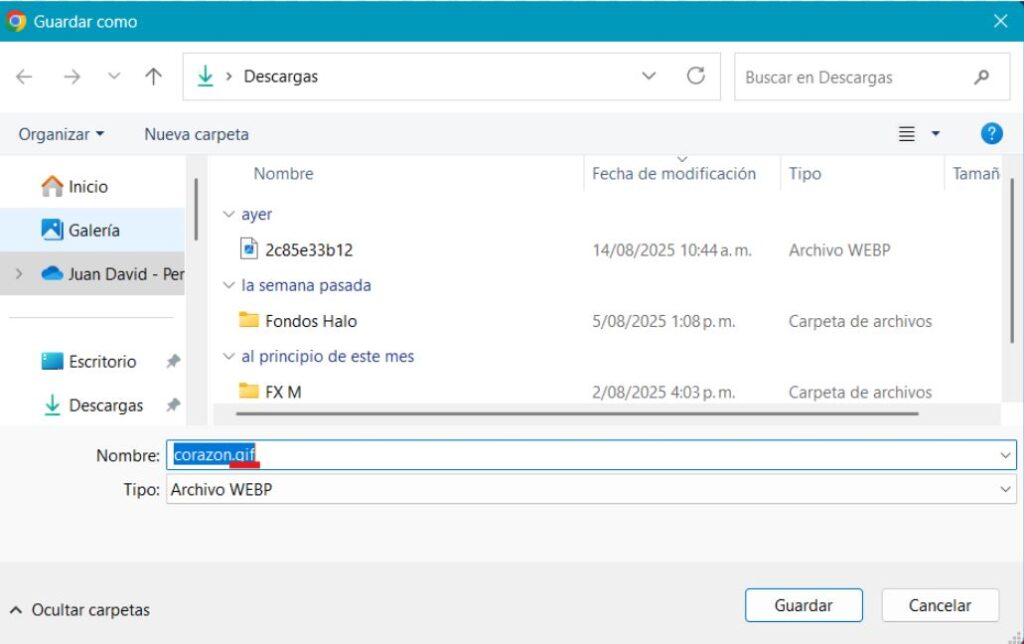
Cuando nos aparezca otra ventana, debemos cambiar el tipo de archivo agregando al nombre “.gif” de esta forma el archivo va a tener movimiento.
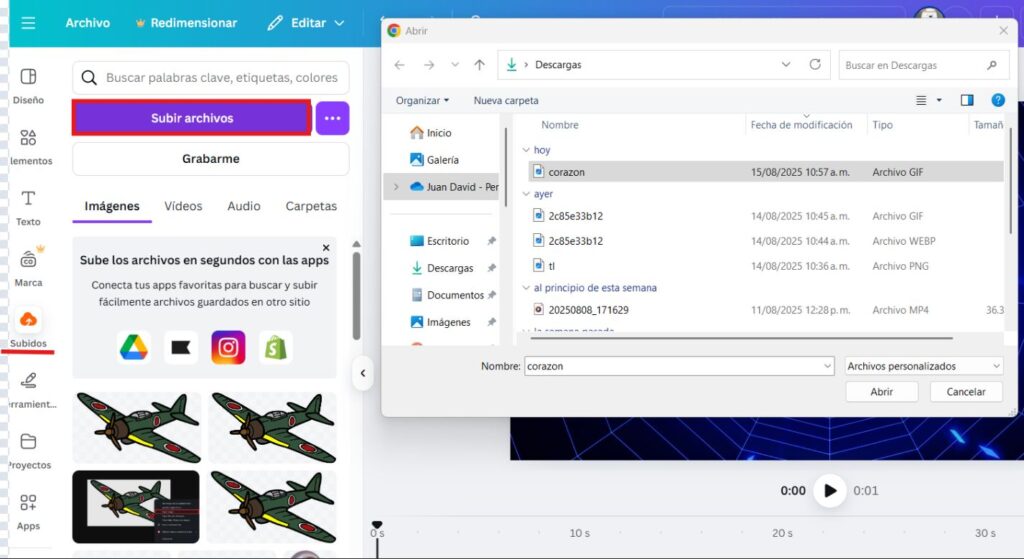
Lo guardamos, y luego, en Canva le damos a “subidos” y agregamos ese archivo. Finalmente, el GIF va a tener movimiento, no va a tener fondo ni marca de agua.
Para finalizar, hay que aclarar que este truco solo sirve para imágenes y GIFs, no para plantillas completas u otras funciones Pro.





CRACK